
Descarcă FTPortal – Client FTP Securizat pentru Mac, Încercare Gratuită, Transfer Ușor de Fișiere
Prezentare generală
FTPortal este un client FTP ușor, disponibil în versiune de încercare, conceput exclusiv pentru macOS. Adăugat pentru prima dată în catalogul nostru în 2006, programul a acumulat peste 3.000 de descărcări și continuă să servească utilizatorii care au nevoie de o metodă simplă și sigură pentru încărcarea și descărcarea fișierelor prin FTP, FTPS și SFTP. Versiunea actuală, 1.0.8, a fost actualizată pe 3 ianuarie 2010 și rămâne compatibilă cu macOS X precum și cu sistemele operaționale mai vechi pentru Mac.
Deși software-ul este oferit ca încercare gratuită, modelul de donație subiacent oferă parole permanente pentru toate produsele Limit Point Software după ce este primită o contribuție. Această abordare menține aplicația principală gratuită, susținând în același timp dezvoltarea continuă a unor instrumente aferente, cum ar fi Boolean Search. Interfața elegantă, dimensiunea minimă a spațiului de stocare și politica simplă de înregistrare fac din FTPortal o opțiune atrăgătoare pentru oricine dorește să mute fișiere între un Mac local și un server remote fără a se confrunta cu ecrane complexe de configurare.
Indiferent dacă ești un designer web care trimite actualizări ale site-ului, un fotograful care împarte imagini în rezoluție ridicată sau un administrator de sistem care efectuează copii de rezervă periodice, FTPortal oferă o experiență fiabilă, sigură și ușor de învățat.
Caracteristici principale, Avantaje și Dezavantaje
- Interfață nativă macOS – arată și se comportă ca o aplicație integrată Apple.
- Sprijin pentru protocoalele FTP, FTPS și SFTP cu transferuri criptate.
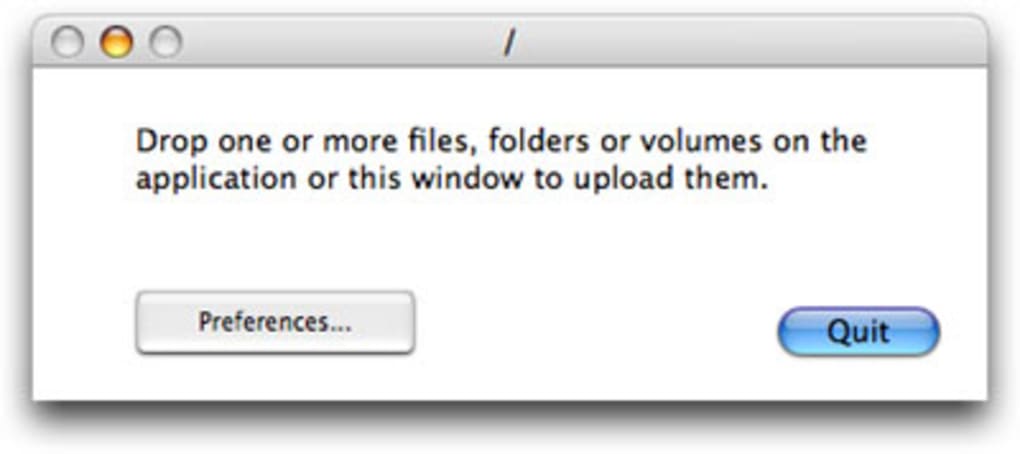
- Management prin tragere și eliberare a fișierelor pentru încărcări și descărcări rapide.
- Manager de site-uri cu credențiale salvate și profile de conexiune.
- Controlul bandă largă pentru a preveni saturarea rețelei.
- Reînceperea automată a transferurilor întrerupte.
- Consum minim de spațiu pe disc – instalatorul este sub 10 MB.
- Încercare gratuită cu acces complet opțional bazat pe donație.
Avantaje
- Extrem de ușor – ideal pentru echipamente Mac mai vechi.
- Interfață simplă și intuitivă reduce curba de învățare.
- Opțiuni de transfer sigur (FTPS, SFTP) îndeplinesc cerințele actuale de conformitate.
- Fără reclame sau taxe ascunse în versiunea de încercare.
- Modelul de o singură donație oferă acces la întreaga suite Limit Point.
Dezavantaje
- Disponibil doar pentru macOS; nu există versiuni pentru Windows sau Linux.
- Ultima actualizare oficială a fost în 2010 – poate lipsi de îmbunătățiri UI recente.
- Funcții avansate limitate, cum ar fi scriptingul sau procesarea în lot.
- Sprijinul se bazează pe forumuri comunitare, nu pe un departament dedicat de asistență.
În ansamblu, FTPortal oferă o soluție curată, sigură și fără pretenții pentru utilizatorii Mac care au nevoie de funcționalități FTP fiabile fără bloat-ul suitelor mari. Punctele sale forte sunt simplificarea și consumul redus de resurse, în timp ce dezavantajele principale sunt lipsa suportului multiplatformă și o interfață învechită.
Instalare, Utilizare și Compatibilitate
Pentru a începe, FTPortal este ușor de configurat. După ce apăsați butonul Descarcă FTPortal, fișierul de instalare (un pachet .dmg) va apărea în folderul Dovedești. Dublu-click pe fișierul .dmg pentru a monta imaginea de disc, apoi trageți pictograma FTPortal în folderul Aplicații. macOS poate să vă solicite confirmarea deschiderii unei aplicații de la un dezvoltator necunoscut; apăsați simplu pe „Deschide” după ce ați analizat avertizarea de securitate.
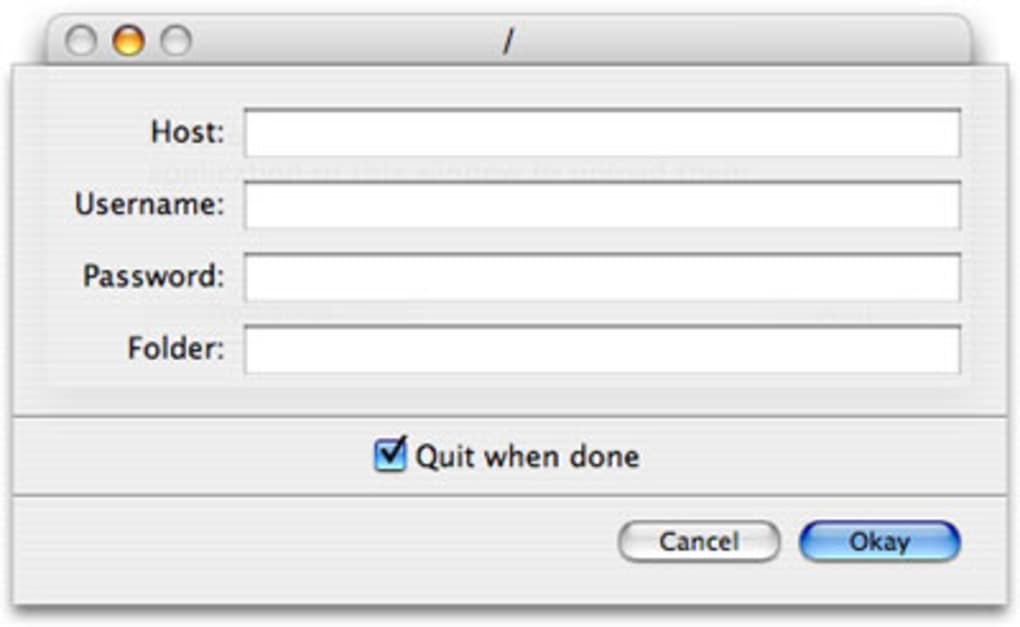
Odată instalat, lansați FTPortal din folderul Aplicații sau prin Spotlight. Primul ecran prezintă un wizard simplu de conexiune. Introduceți numele gazdei sau adresa IP a serverului FTP, selectați protocolul potrivit (FTP, FTPS sau SFTP) și furnizați numele de utilizator și parola. Dacă intenționați să folosiți același server frecvent, marcați caseta „Salvează credențialele” – programul stochează aceste informații în mod sigur în Keychain-ul macOS.
După conexiune, fereastra principală se împarte în două panouri: folderele locale de pe Mac în stânga și arborele de directoare ale serverului remote în dreapta. Puteți trage fișiere de la un panou la altul sau folosi meniul contextual (click dreapta) pentru a alege „Încarcă”, „Descarcă”, „Redenumire” sau „Șterge”. Controlul integrat al bandă largă poate fi accesat prin meniul Preferințe, permițându-vă să limitați viteza de transfer pentru a evita întreruperile activităților rețea. Dacă un transfer este întrerupt, FTPortal încearcă automat să-l reia de la punctul de eșec, economisind timp și bandă largă.
În ceea ce privește compatibilitatea, FTPortal rulează pe macOS X 10.4 (Tiger) și ulterioare, inclusiv versiuni moderne precum macOS Ventura (13) și macOS Sonoma (14). Deoarece software-ul se bazează pe cadre native Apple, se integrează perfect cu funcțiile de securitate macOS precum Gatekeeper și Keychain. Utilizatorii de echipamente mai vechi vor aprecia dimensiunea mică a instalatorului, în timp ce utilizatorii avansați pe Mac-uri noi vor beneficia tot de un design cu consum redus de resurse.
Cerințele de sistem sunt modeste: un Mac cu cel puțin 512 MB RAM, 10 MB spațiu liber pe disc pentru aplicație și o conexiune la internet pentru comunicarea FTP. Nu sunt necesare biblioteci sau medii de rulare suplimentare, transformând FTPortal într-o soluție „plug-and-play” pentru utilizatorii Mac.
Întrebări frecvente și Concluzie
FTPortal este complet gratuit?
FTPortal este oferit ca încercare gratuită. Pentru a debloca accesul permanent, puteți face o donație unică, care oferă și parole pentru toate celelalte produse Limit Point Software.
Pot utiliza FTPortal pe Windows sau Linux?
Nu. FTPortal este construit exclusiv pentru macOS. Utilizatorii Windows și Linux vor trebui să caute clienți FTP alternative.
Suportă FTPortal transferul sigur de fișiere (SFTP/FTPS)?
Da. Clientul include suport nativ pentru FTPS (FTP peste SSL) și SFTP (Protocolul de Transfer de Fișiere SSH), asigurând o comunicare criptată.
Ce se întâmplă dacă transferul este întrerupt?
FTPortal încearcă automat să reia transferul de la punctul de întrerupere, dacă serverul suportă și el funcția de reîncepere.
Cum pot actualiza FTPortal la cea mai recentă versiune?
Deoarece ultima versiune oficială datează din 2010, nu există actualizări mai noi. Totuși, versiunea existentă funcționează în mod complet pe versiunile actuale de macOS.
În concluzie, FTPortal oferă o experiență de FTP concentrată, sigură și ușor de utilizat pentru utilizatorii Mac care apreciază simplificarea în detrimentul seturilor extinse de funcții. Dimensiunea sa redusă, fluxul de lucru prin tragere și eliberare și suportul pentru protocoale criptate îl fac o alegere solidă pentru transferurile zilnice de fișiere, publicarea site-urilor web și copiile de rezervă remota. Deși lipsa suportului pentru Windows și o interfață învechită pot descuraja unii, modelul de încercare gratuită și acces complet bazat pe donație oferă o modalitate fără risc de evaluare a software-ului. Dacă căutați un client FTP nativ pentru macOS, fără pretenții, care face treaba fără a consuma resurse, descarcă FTPortal astăzi și începeți să transferați fișierele în siguranță.







